듀얼모니터 1번 2번 뒤바뀌었다면? 고장 전에 디스플레이 식별 변경 방법 정리

모니터가 고장 난 게 아니라, 번호가 바뀐 것뿐입니다.
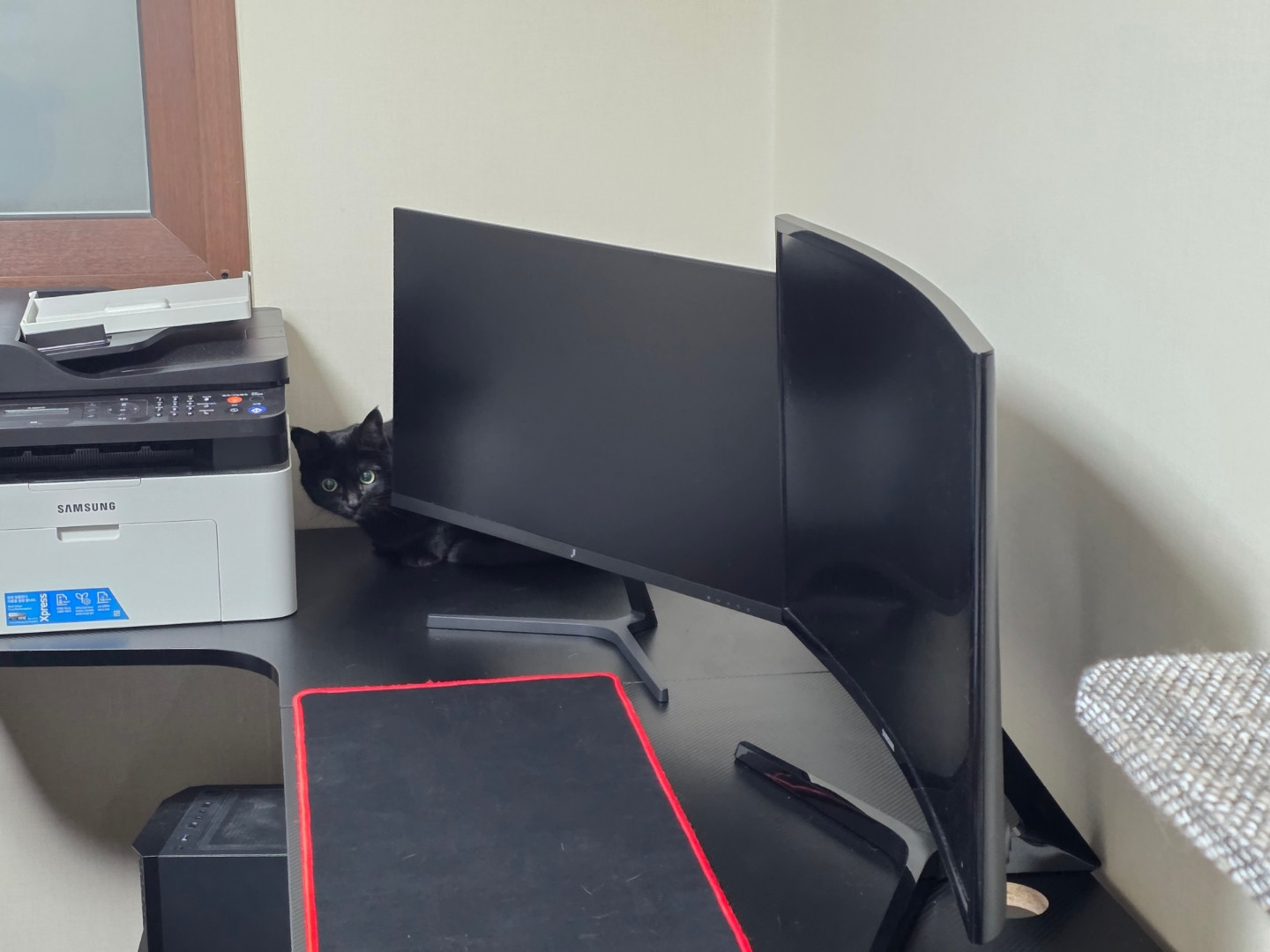
모니터를 두 대 이상 연결하면 마우스가 엉뚱한 방향으로 넘어가거나, 어제까지 메인이던 화면이 오늘은 보조 화면이 되어 있는 경우가 있습니다. 대부분은 고장이 아니라 컴퓨터가 화면에 붙인 번호가 바뀌어서 생기는 현상입니다.
이 번호를 확인하는 기능이 바로 '식별'이고, 설정에서 바꾸는 과정이 디스플레이 식별 변경입니다. 막상 해보면 3분도 안 걸리는데, 어디를 눌러야 하는지 몰라서 검색부터 하는 분이 많아요.
이 글에서는 윈도우 11 기준으로 번호를 확인하고 바꾸는 순서를 먼저 정리하겠습니다. 그다음 재부팅할 때마다 번호가 꼬이는 원인과 맥 사용자를 위한 방법까지 이어서 알려드릴게요.
식별 버튼, 어디 있을까?
윈도우 11에서는 바탕화면 빈 곳을 오른쪽 클릭한 뒤 '디스플레이 설정'을 누르면 됩니다. 또는 설정 > 시스템 > 디스플레이로 들어가도 같은 화면이 나와요.
화면 위쪽에 네모난 상자가 모니터 수만큼 나란히 보이고, 각 상자 안에 1, 2 같은 숫자가 적혀 있습니다. 이 상자 아래쪽 '식별' 버튼을 누르면 실제 모니터 화면 모서리에 큰 숫자가 잠깐 떠요.
이 숫자와 설정 화면의 상자 번호를 맞춰 보면, 지금 어느 모니터가 몇 번으로 잡혀 있는지 한눈에 확인할 수 있습니다. 번호가 예상과 다르다고 해서 당황할 필요는 없어요.
번호 바꾸는 진짜 방법
먼저 꼭 알아둘 점이 있습니다. 윈도우 설정 화면에서는 번호 자체를 직접 입력해서 바꾸는 칸이 없어요. 대신 상자를 드래그해서 위치를 바꾸고, 어떤 모니터를 주 모니터로 쓸지 정하는 방식으로 사실상 식별을 바꿉니다.
✓ 식별 버튼을 눌러 실제 모니터 번호를 확인합니다.
✓ 상자를 눌러 선택한 뒤 실제 모니터 배치와 같게 드래그해서 옮깁니다.
✓ 아래로 내려가 '이 디스플레이를 주 모니터로 설정'에 체크합니다.
✓ 오른쪽 아래 '적용'을 누르면 바로 반영됩니다.
여기서 중요한 건 배치입니다. 실제로는 왼쪽에 있는 모니터인데 설정에서는 오른쪽 상자로 되어 있으면 마우스가 반대로 움직이기 때문에, 책상 위 위치와 똑같이 맞춰 주세요.
재부팅하면 또 꼬이는 이유
분명히 바꿨는데 다음 날 켜면 번호가 원래대로 돌아가 있다는 하소연이 온라인 커뮤니티에서 꽤 자주 보입니다. 이런 경우 원인은 대개 연결 방식에 있어요.
번호는 컴퓨터가 모니터를 인식한 순서와 연결된 포트에 영향을 받는 것으로 알려져 있습니다. 같은 모니터라도 HDMI와 디스플레이포트를 번갈아 꽂거나, 절전 모드에서 한 대만 먼저 깨어나면 순서가 달라질 수 있어요.
해결 순서는 단순합니다. 먼저 케이블을 항상 같은 포트에 꽂고, 두 모니터의 전원을 함께 켜 주세요. 그래도 꼬이면 그래픽 드라이버를 최신으로 업데이트해 보는 것이 가장 효과가 큰 편입니다.
그래픽 제어판도 확인해 볼까요?
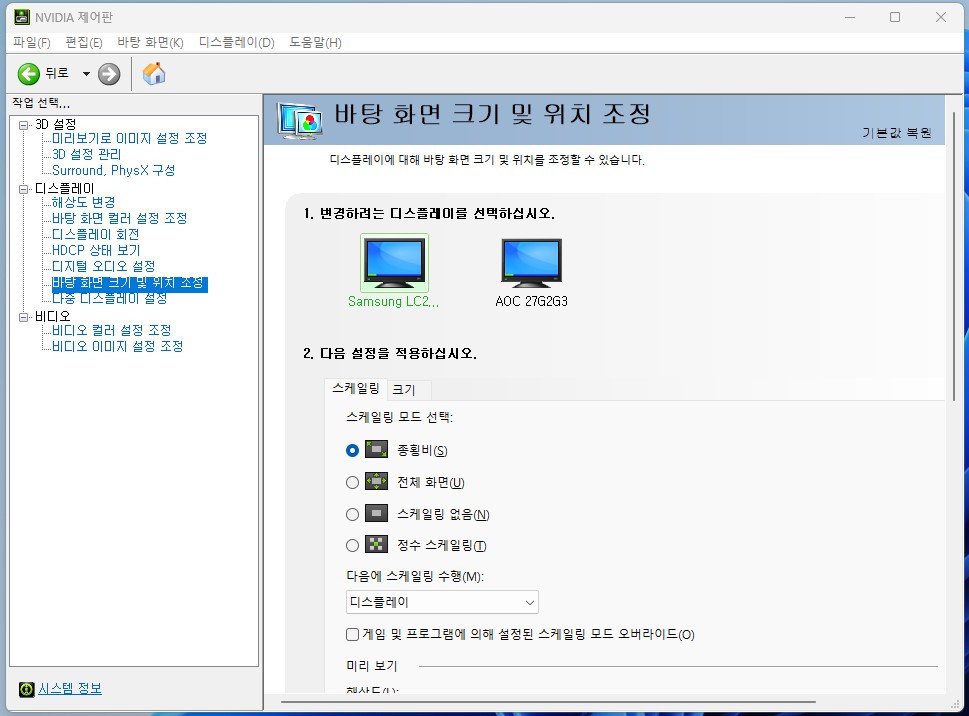
엔비디아나 AMD 그래픽카드를 쓴다면 윈도우 설정과 별도로 전용 제어판에서도 디스플레이 배치를 만질 수 있습니다. 엔비디아 제어판의 '디스플레이 설정 > 여러 디스플레이 설정' 메뉴가 대표적이에요.
여기서 보이는 모니터 번호가 윈도우 설정과 다르게 표시되기도 합니다. 번호 체계가 서로 달라서 생기는 일이니, 두 화면을 같은 기준으로 맞춰 두면 혼란이 줄어요.
작업표시줄을 모든 모니터에 표시할지, 메인에만 표시할지도 같은 설정 안에서 정할 수 있습니다. 번호 정리를 끝낸 김에 이 부분까지 취향대로 손봐 두면 훨씬 편해요.
맥 사용자는 이렇게
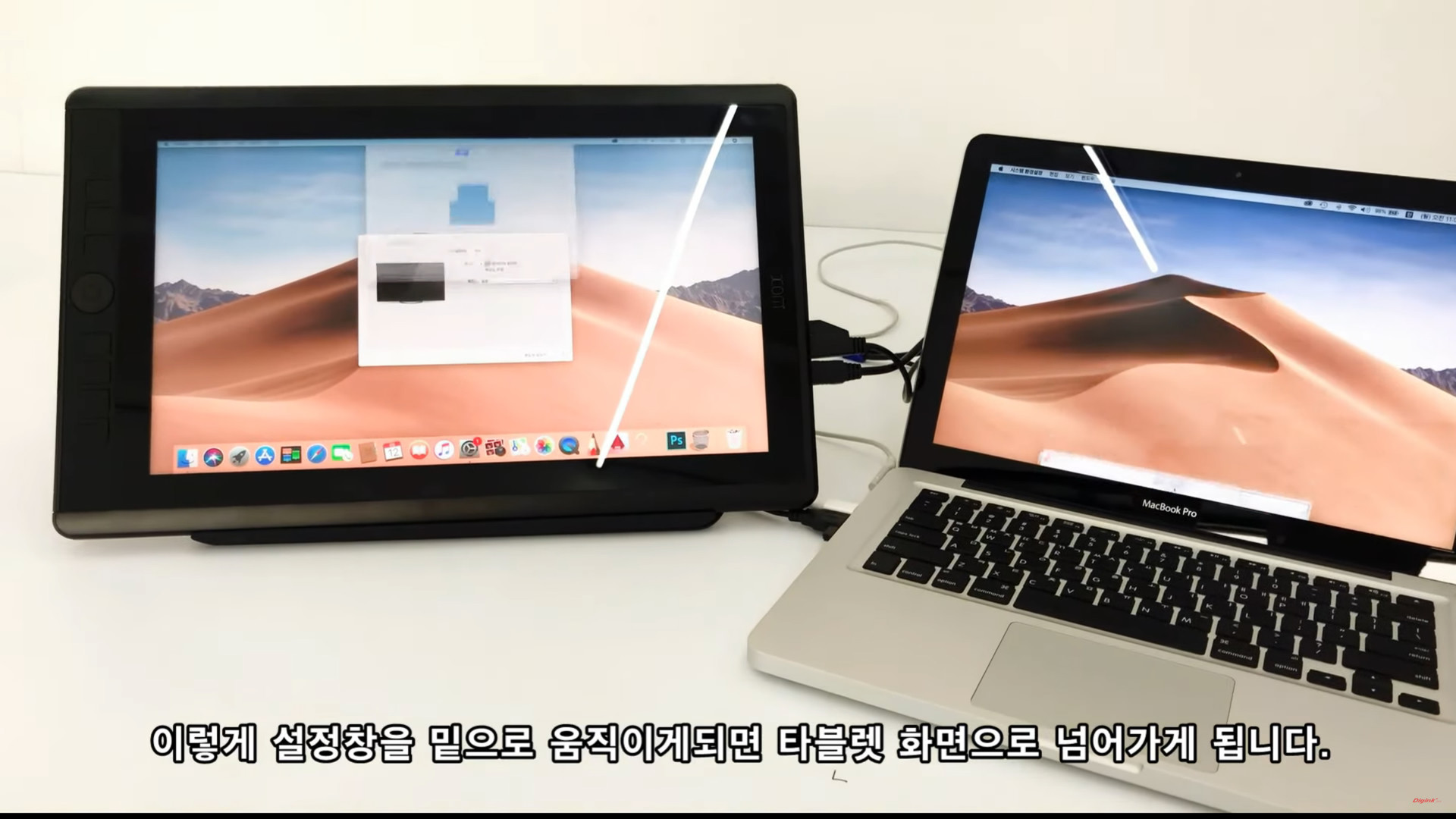
맥에서는 시스템 설정 > 디스플레이로 들어간 뒤 '배열' 항목을 열면 됩니다. 윈도우와 비슷하게 모니터 모양 상자가 나타나고, 마우스로 끌어서 위치를 바꿀 수 있어요.
맥에서는 상자 위쪽에 하얀 바가 붙어 있는 화면이 메인 디스플레이입니다. 이 하얀 바를 다른 모니터 상자로 끌어다 놓으면 메뉴 막대와 Dock이 있는 주 화면이 바뀝니다.
맥은 앱을 전환하거나 디스플레이를 바꿀 때 시스템 알림으로 상태 변화를 앱에 전달하는 구조라는 이야기도 개발자들 사이에서 나옵니다. 그래서 모니터를 뺐다 꽂은 직후에는 창 위치가 흐트러질 수 있으니 잠깐 기다린 뒤 다시 배열해 주세요.
단축키 하나로 해결되는 경우
번호를 바꾸는 게 목적이 아니라, 화면 구성만 빠르게 바꾸고 싶다면 윈도우 키와 P를 함께 눌러 보세요. 오른쪽에 'PC 화면만, 복제, 확장, 두 번째 화면만' 네 가지 선택지가 나옵니다.
모니터가 안 나오는 것처럼 보일 때 이 단축키로 '확장'을 선택하는 것만으로 해결되는 경우가 의외로 많아요. 프로젝터나 TV를 연결해서 발표할 때도 자주 쓰는 기능입니다.
마지막 체크리스트
정리하면 먼저 식별 버튼으로 현재 번호를 확인하고, 상자를 실제 배치대로 옮긴 뒤, 주 모니터를 정하는 순서입니다. 번호가 자꾸 꼬이면 포트와 드라이버부터 의심해 보세요.
저도 처음엔 모니터가 불량인 줄 알고 케이블만 몇 번 바꿔 꽂았는데, 알고 보니 주 모니터 설정 하나가 원인이었던 적이 있어요. 설정 화면을 한 번만 제대로 보면 다음부터는 30초 만에 끝납니다.
디스플레이 식별 변경하다가 번호가 계속 꼬였던 경험이 있다면, 어떻게 해결하셨는지 댓글로 알려주세요.
함께 보면 좋은 글
- 이거 모르면 헛걸음 테일즈위버 모바일 FGT 참가 신청방법 정리
- 모바일 신분증 발급방법 총정리, 이거 모르면 주민센터 헛걸음합니다
- 소드 x 스태프 쿠폰 종류 이거 모르면 손해, 신청방법 총정리
- 소드 x 스태프 쿠폰 등록방법부터 파파존스 할인까지, 놓치면 손해인 혜택 총정리…
- 디즈니 플러스 광고형 7000원 오른 지금, 통신사별 할인 방법 정리
[ 사진 출처 : 네이버 포토뉴스 ]