고정 헤더 영역

상세 컨텐츠
본문
등산이나 낯선 길을 걸을 때, 지도를 켜도 내가 지금 어느 방향을 보고 있는지 헷갈린 적 많으시죠? 종이 지도를 들고 다니던 시절엔 실물 나침반이 필수였지만, 요즘은 스마트폰 하나면 충분합니다.
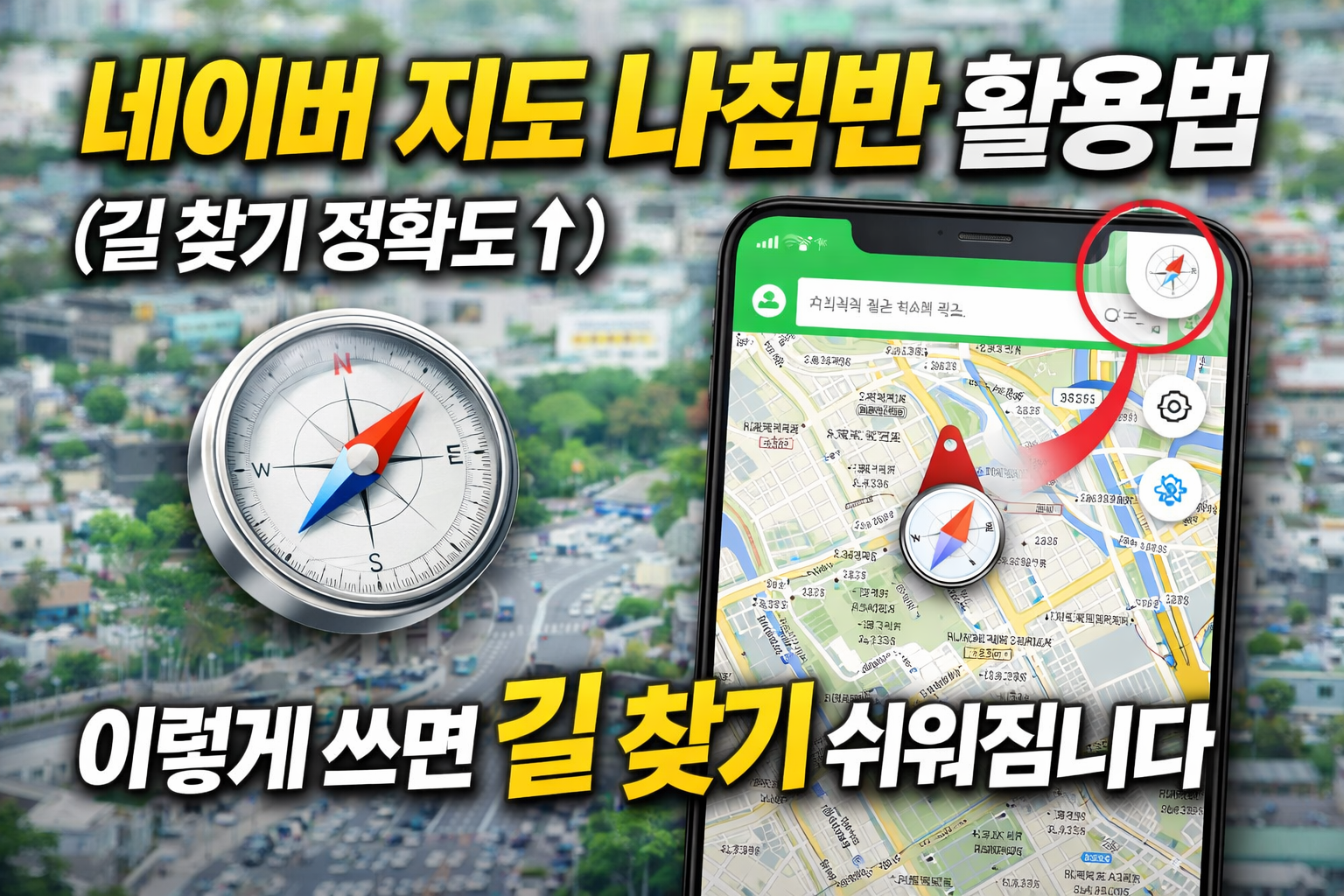
특히 네이버 지도 앱에 내장된 '네이버 나침반' 기능을 활용하면 별도의 나침반 어플 설치 없이도 눈앞의 방향을 정확하게 파악할 수 있습니다. 2026년 기준 최신 인터페이스를 바탕으로 네이버 나침반을 200% 활용하는 설정법부터 오류 해결 팁까지 깔끔하게 정리해 드릴게요.

1. 네이버 지도 앱에서 나침반 모드 켜는 법
네이버 나침반은 별도 앱이 아니라 '네이버 지도' 앱 내부의 나침반 기능을 의미합니다. 실행 방법은 전혀 어렵지 않습니다.
스마트폰에서 네이버 지도 앱을 실행한 뒤, 화면 좌측 하단에 있는 '내 위치 아이콘(원형 겨냥선 모양)'을 찾으세요. 이 아이콘을 한 번 누르면 현재 내 위치로 지도가 이동합니다.
여기서 아이콘을 한 번 더 누르면 아이콘 모양이 나침반 바늘 모양으로 바뀌면서 '나침반 모드'가 활성화됩니다. 이 상태에서 스마트폰을 들고 몸을 회전하면, 내가 바라보는 방향에 맞춰 지도 화면이 실시간으로 함께 회전합니다.
💡 핵심 팁: 내 위치 아이콘을 1회 누르면 '내 위치 고정', 2회 누르면 '내가 보는 방향으로 지도 회전(나침반 모드)'으로 전환됩니다.
2. 방향이 자꾸 틀어질 때? 센서 교정 3초 해결법
네이버 나침반을 켰는데 내가 북쪽을 보고 있음에도 지도가 서쪽이나 동쪽을 가리키는 경우가 있습니다. 이는 스마트폰 내부의 자이로스코프 및 지자기 센서가 주변 자석, 금속, 전자기기 영향으로 교란되었기 때문입니다.
이럴 때는 앱을 껐다 켤 필요 없이 스마트폰을 손에 쥐고 공중에 숫자 '8' 자를 크게 3~4회 그리는 동작을 해주시면 됩니다. 센서가 3차원 공간에서 축을 다시 잡으면서 오차가 즉시 보정됩니다.
또한 스마트폰 케이스에 자석 방식의 카드 홀더나 차량용 거치대용 금속 플레이트가 붙어 있다면 나침반 오차가 커지므로, 정확한 방향 확인이 필요할 때는 케이스를 잠시 벗기는 것이 좋습니다.

3. 등산 및 도보 길찾기 시 실전 활용 팁
갈림길이 많은 등산로나 골목길에서 네이버 나침반은 진가를 발휘합니다. 특히 건물이나 나무로 둘러싸여 시야가 가려진 곳에서 유용합니다.
길을 찾을 때 스마트폰을 가슴 높이로 평평하게 들고 가고자 하는 방향으로 몸을 돌려보세요. 나침반 모드에서는 화면 상단의 방향 붉은색 표시 영역이 내가 실제 바라보는 정면을 뜻하므로, 지도상의 경로 선과 내 몸의 방향을 일치시키기 쉽습니다.
만약 나침반 모드를 켰음에도 위치 오차가 심하다면 스마트폰 위치 서비스(GPS) 설정에서 '위치 정확도 향상(Google 위치 정확도)' 옵션이 켜져 있는지 확인하세요. GPS 신호 수신이 불량한 지하 보도나 고층 빌딩 숲에서는 오차가 발생할 수 있습니다.
💡 핵심 팁: 보행 중에는 화면만 보고 걸으면 위험합니다. 갈림길에 멈춰 서서 나침반 방향을 확인한 후 이동하는 습관을 들여보세요.
마치며
네이버 나침반 기능은 등산객이나 길치라 자부하는 분들에게 필수적인 기본 도구입니다. 별도의 어플을 추가로 다운로드받아 용량을 차지할 필요 없이, 이미 깔끔하게 연동되어 있는 네이버 지도 앱 하나로 완벽하게 방향을 잡을 수 있죠.
오늘 알려드린 '아이콘 2번 터치'와 '숫자 8자 센서 교정법'만 기억해 두셔도 초행길이나 산속에서 방향을 잃고 헤매는 일은 없을 겁니다. 다음 야외 활동이나 여행 때 꼭 직접 테스트해보세요!
반응형


